



「ACF」でWordPressサイトの投稿ページを作成する方法
このコラムはこんな人におすすめです
- WordPressサイトでブログ以外の「施工事例」や「商品一覧」ページを作りたい方
- できるだけプラグインを増やさずにサイトをカスタマイズしたい方
- 「CPT UI」などのプラグインからACFの最新機能へ移行を考えている方
- コードを使わずに管理画面の使い勝手を良くしたいWeb担当者様
「ACF」とは?
「ACF(Advanced Custom Fields)」は、WordPressの編集画面に独自の入力項目(カスタムフィールド)を追加するためのプラグインです。
2023年のメジャーアップデートにより、これまで「CPT UI(Custom Post Type UI)」などの別プラグインで行っていた「カスタム投稿タイプ」と「カスタムタクソノミー」の作成機能が標準搭載されました。これによりサイトの構造設計がACFひとつで完結するようになり、ACFだけでサイト構築を進められるようになりました。
本記事では、ACFを迷わず仕様できるよう、実装方法を分かりやすくで解説します。
作業前に確認しておくこと
作業を始める前に、以下の事項を確認してください。
- 事万が一、不具合がおきてもすぐに元に戻せる状態にするため、事前にWordPressのサイトデータやデータベースやのバックアップを保存しておきます。
ACFをインストールする
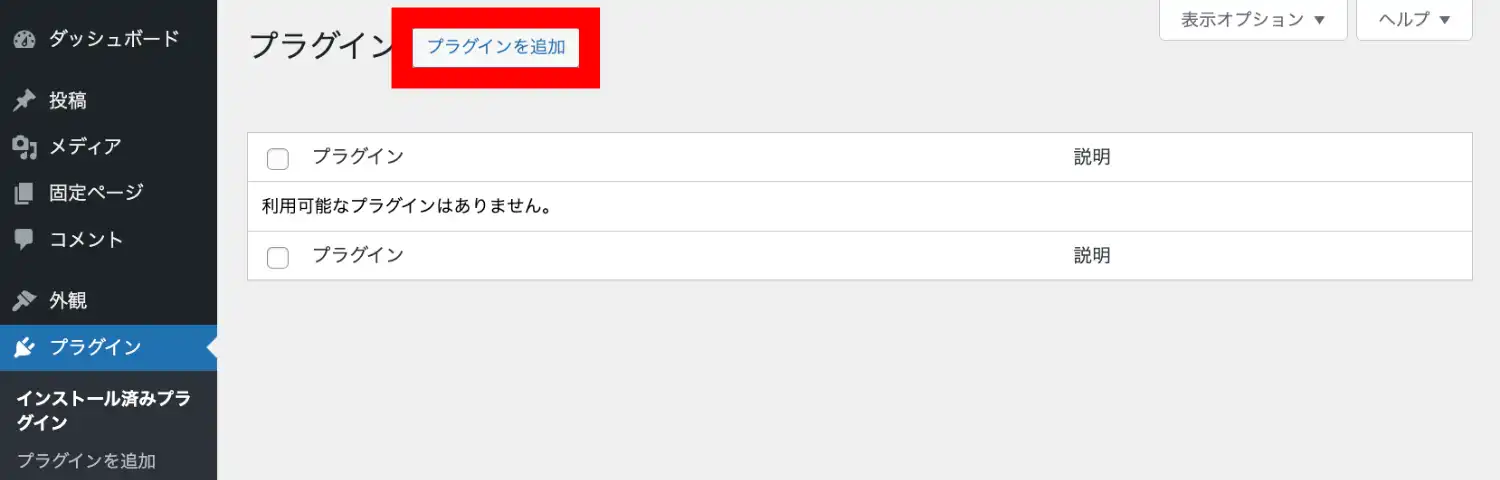
WordPressの管理画面に入り、左メニューの「プラグイン」から「新規追加」をクリックしてください。
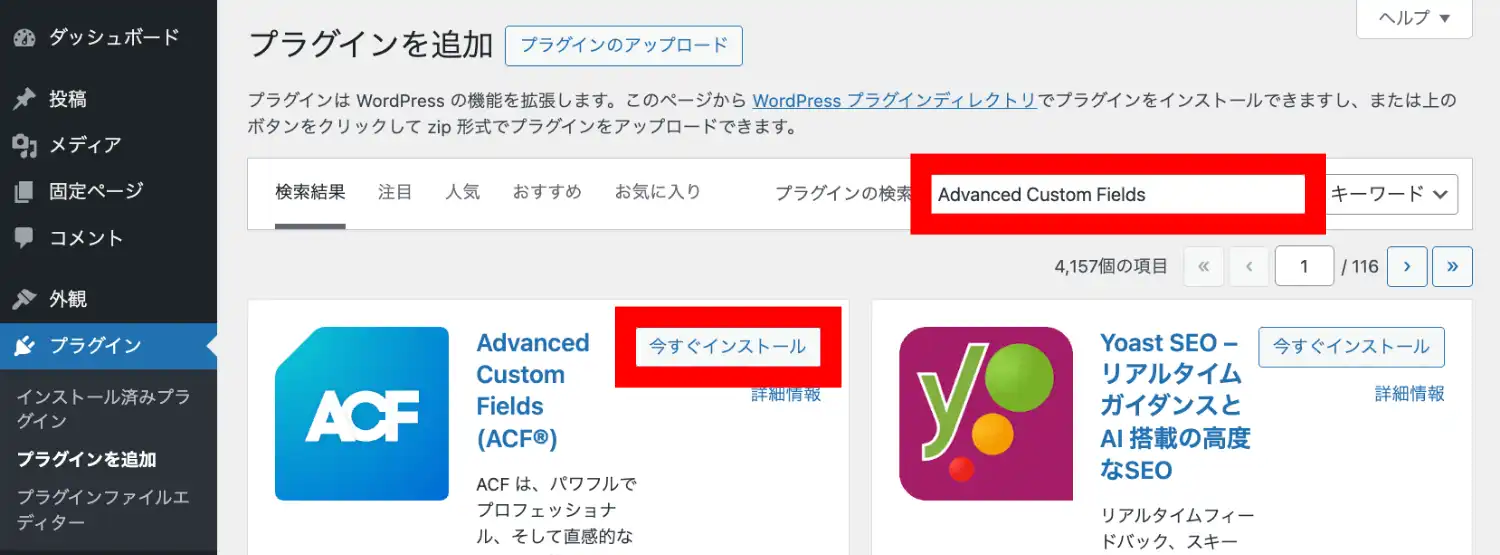
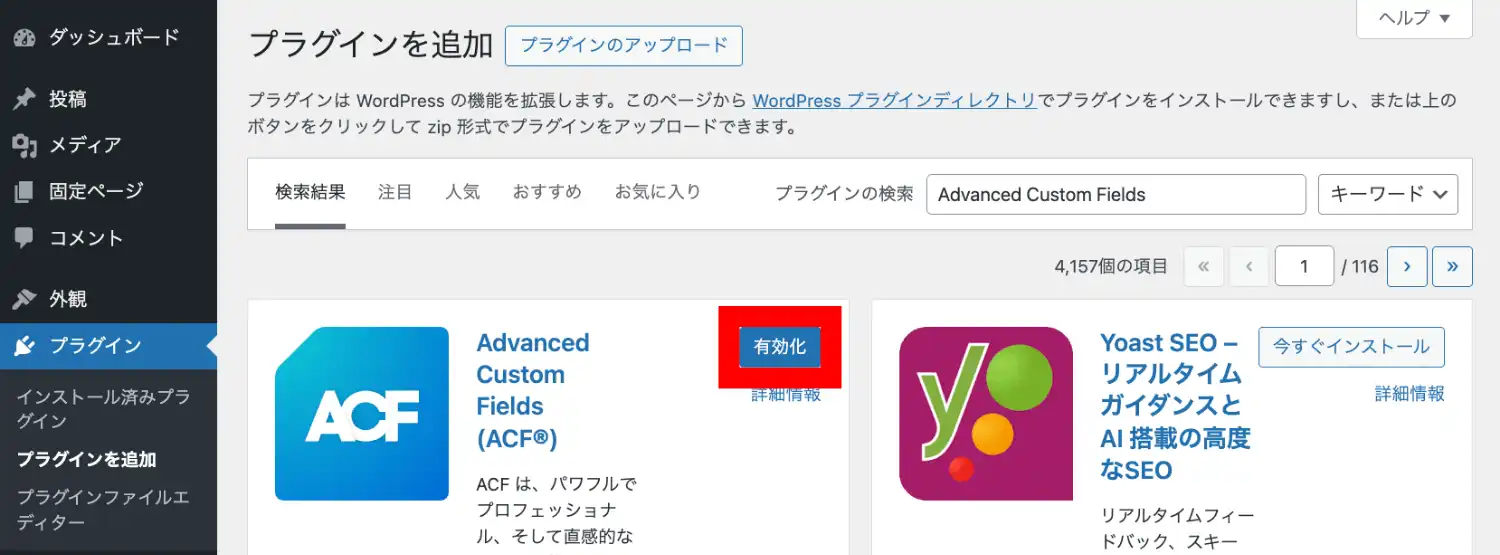
続いて、右上の検索窓に「Advanced Custom Fields」と入力します。
プラグインが表示されるため「今すぐインストール」をクリックします。
インストール完了後「有効化」をクリックします。
投稿タイプの新規作成
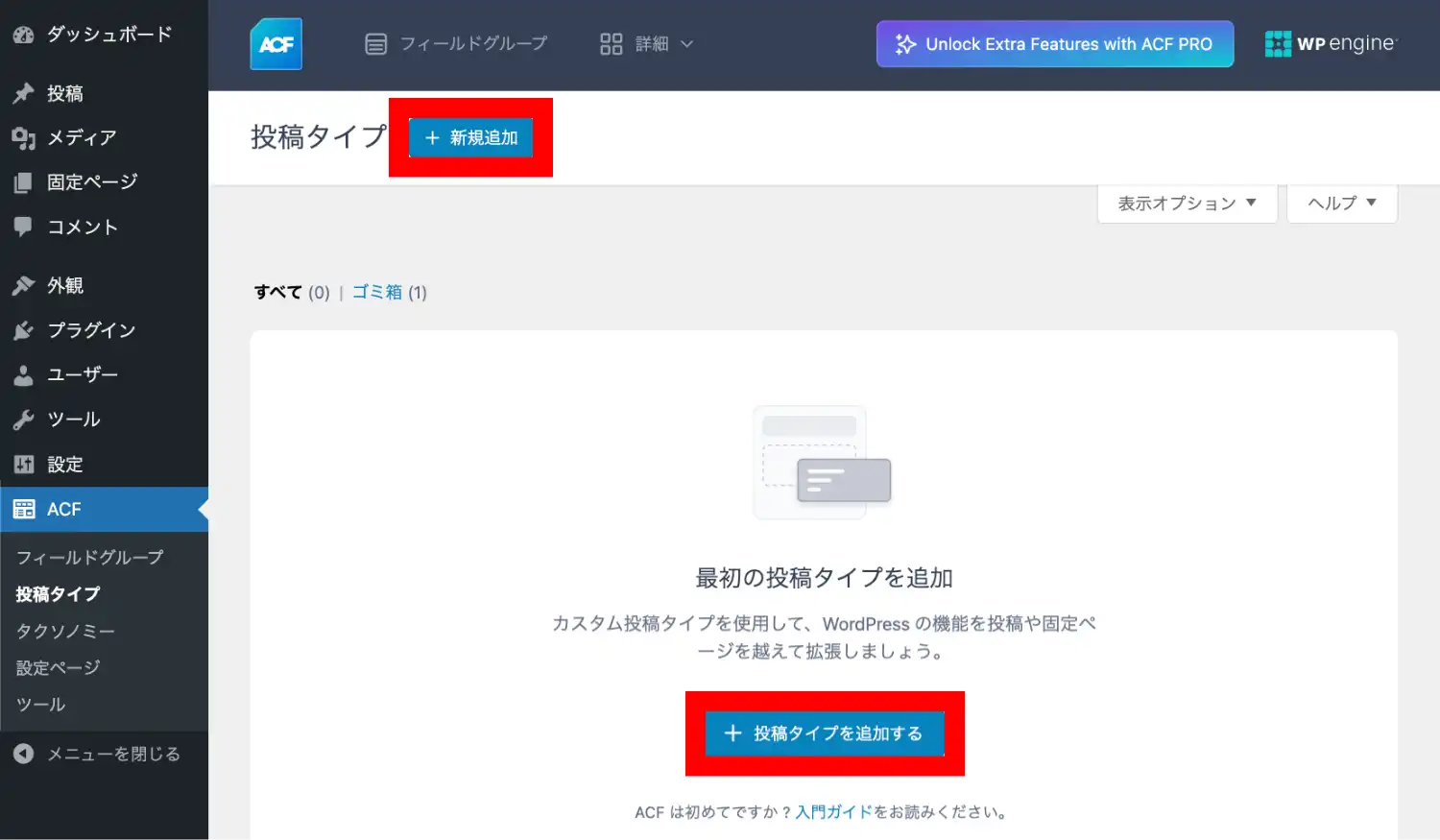
ここでは参考例として「施工事例」を取り上げ、新しい投稿メニューを作成します。
管理画面の左メニューにある「ACF」の「投稿タイプ」をクリックし「新規追加」ボタンをクリックします。
項目の内容を入力し右上の「変更を保存」をクリックします。
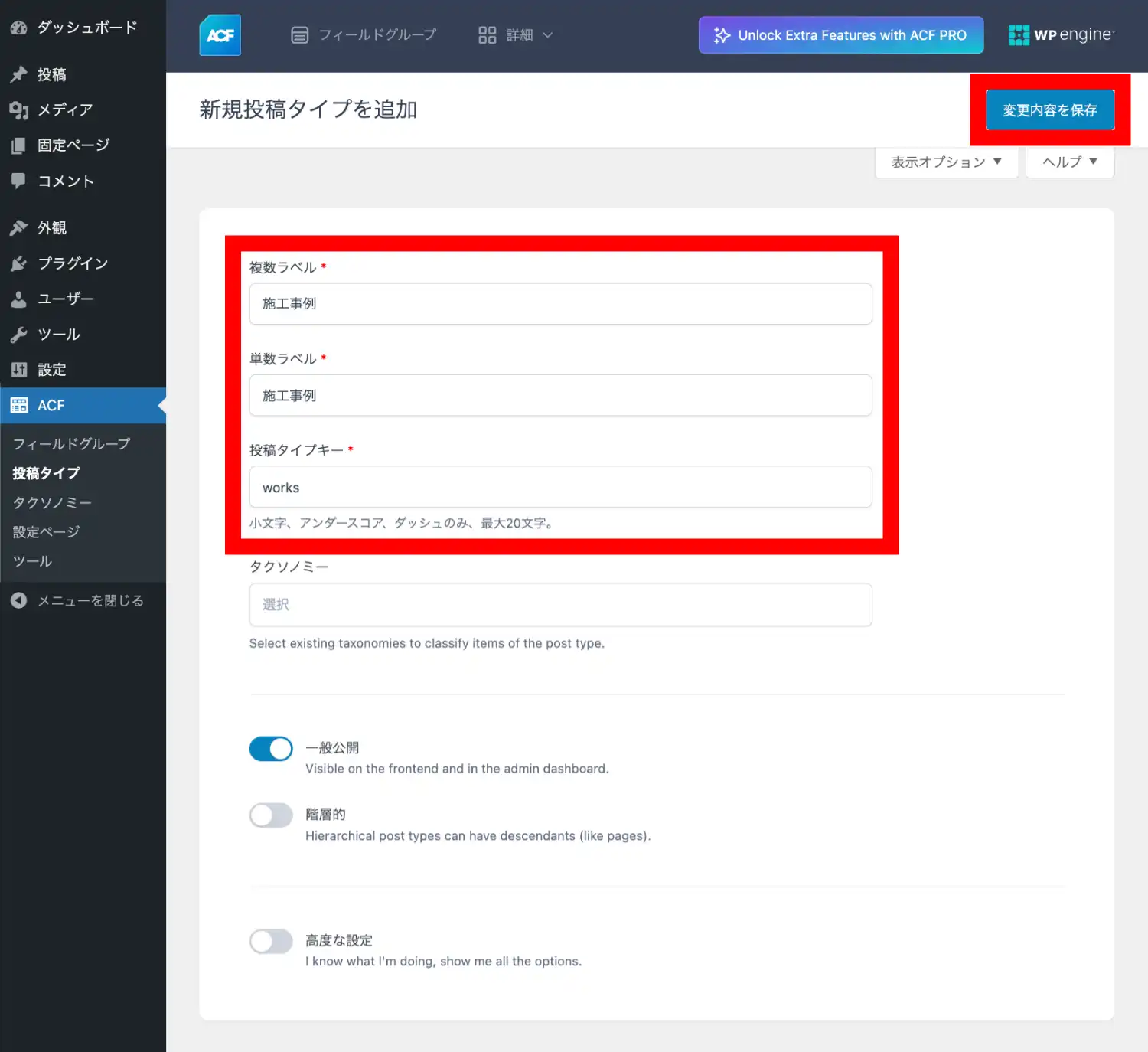
各項目の内容
複数ラベル:メニューに表示される名称
単数ラベル:管理画面の「新規追加ボタン」や「編集画面の通知」の中に使用される名称
投稿タイプキー:URL(パーマリンク)などで使用されるキーワード(例:works)
タクソノミー:分類(カテゴリやタグ)
一般公開:投稿ページの公開状態の有無
階層的:投稿タイプに親子関係(階層)を持たせるかどうかの設定
高度な設定: 一覧ページ(アーカイブ)の有無や、編集画面の表示内容の設定
投稿タイプが設定され、管理画面の左メニューに「施工事例」が表示されます。
投稿タイプの運用
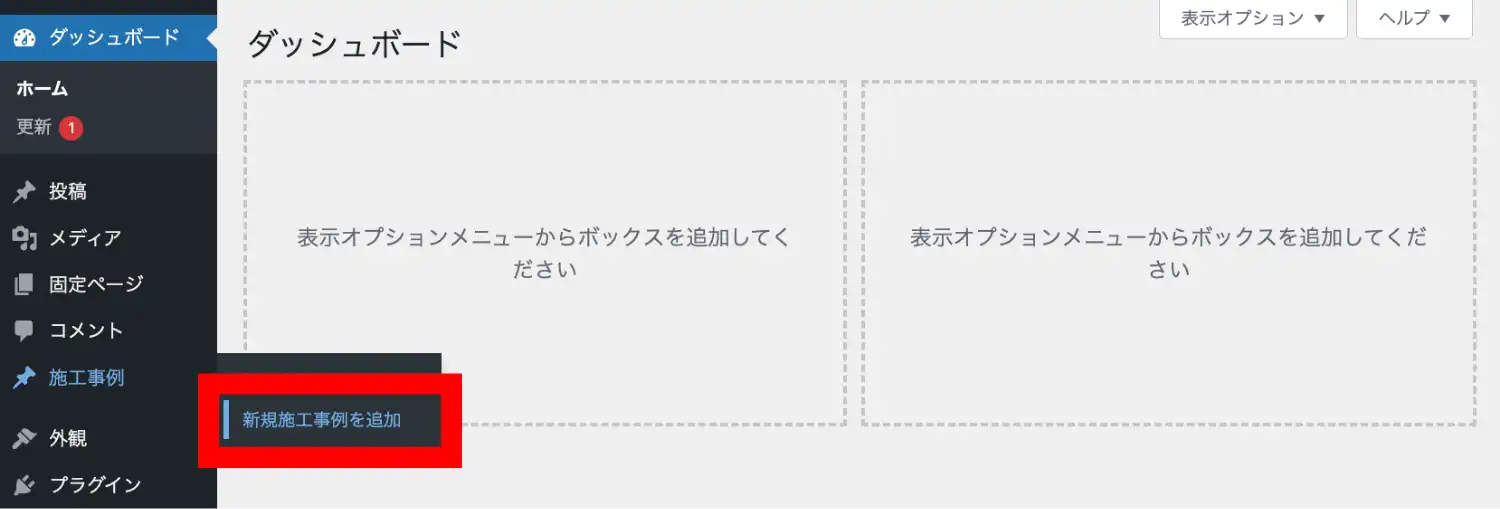
管理画面の左メニュー「施工事例」から「新規施工事例を追加」をクリックします。
施工事例の内容を入力し、「公開」ボタンをクリックします。
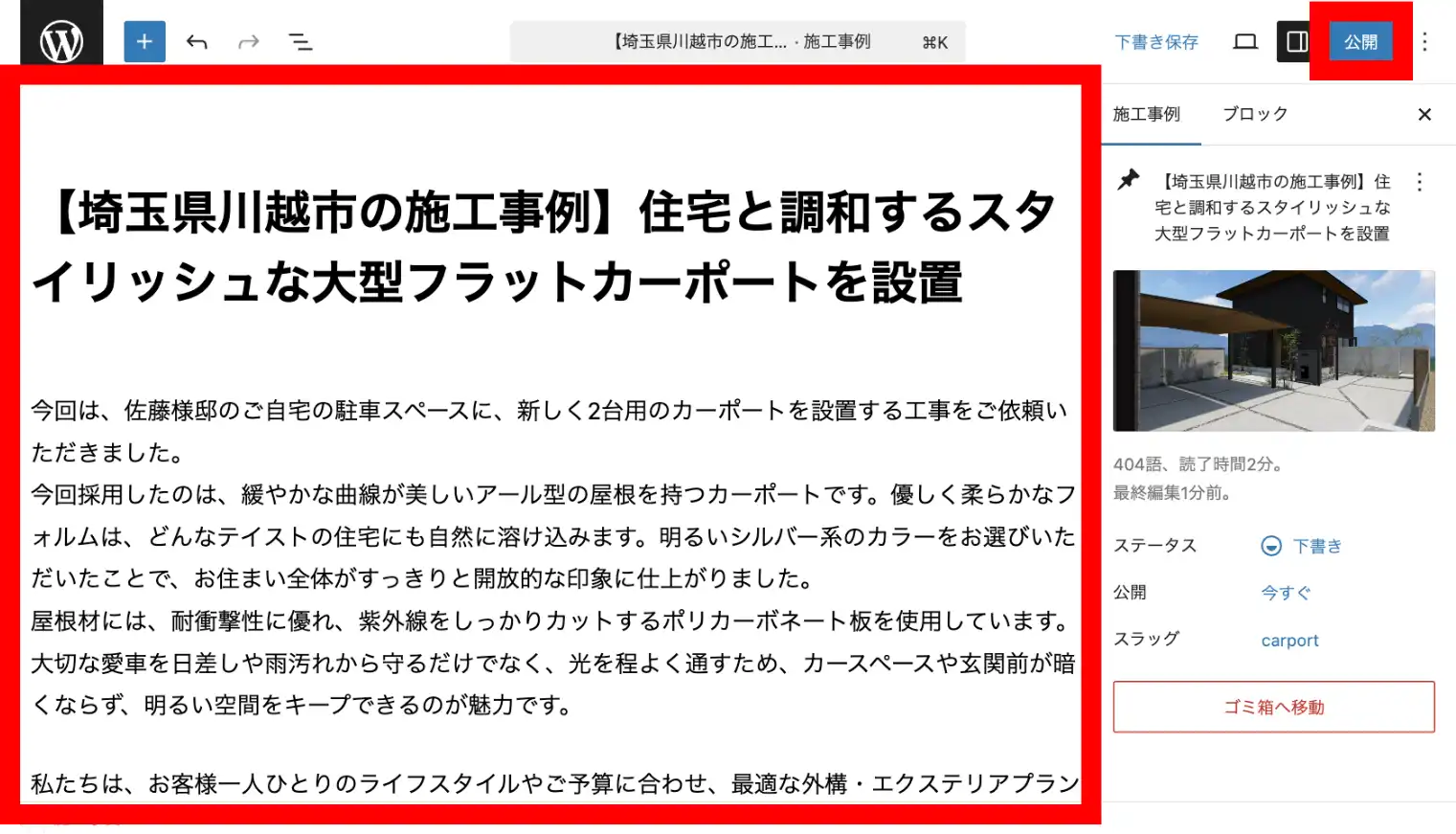
新しい投稿ページ(施工事例)が表示されます。
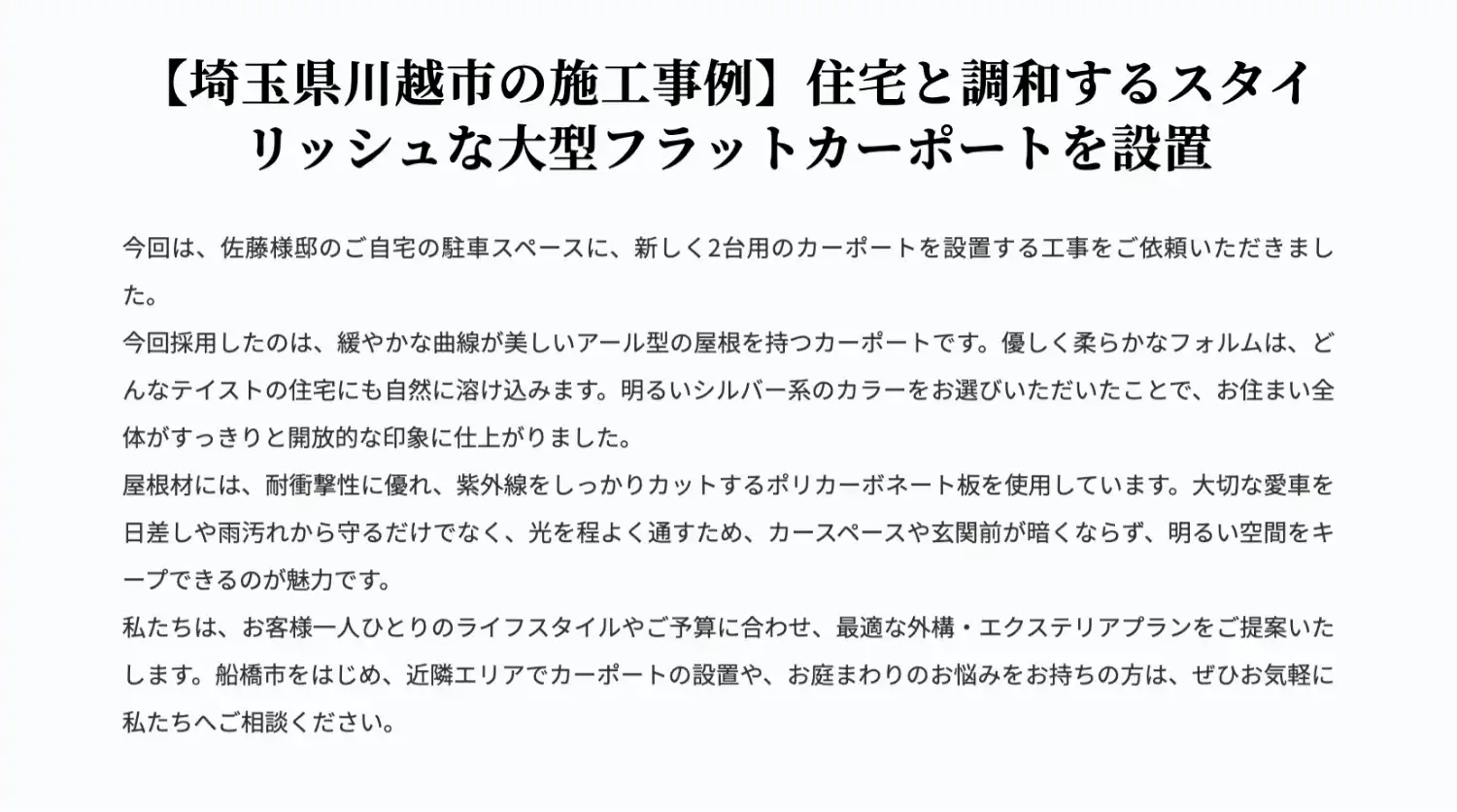
補足説明
管理画面の左メニュー「ACF」の「フィールドグループ」から、施工事例専用の「価格」「工期」といった入力欄(カスタムフィールド)を作成し、この投稿タイプに割り当てることで、より詳細な情報発信が可能になります。また、投稿タイプごとにデザインの変更や、入力欄(カスタムフィールド)項目を追加したい場合は、ファイル名に投稿タイプキーを組み合わせた専用のテンプレートファイルを作ります。
例:施工事例だけの詳細ページを作りたい場合
single-works.php というファイル名でテーマ内に保存します。
表示確認時に「404エラー」が表示された場合
公開したページを表示しようとして「404エラー(ページが見つかりません)」と出た場合は、以下の操作を行ってください。
WordPressサイトの正常化処理
管理画面の左メニュー「設定」にある「パーマリンク」を開き、何も変更せずに「変更を保存」ボタンをクリックしてください。これでWordPress内部のリライトルールが更新され、正常に表示されるようになります。
タクソノミー(専用カテゴリー)の作成
タクソノミーは「施工事例」の中に「エクステリア」「インテリア」といった独自のカテゴリーを作るための設定です。
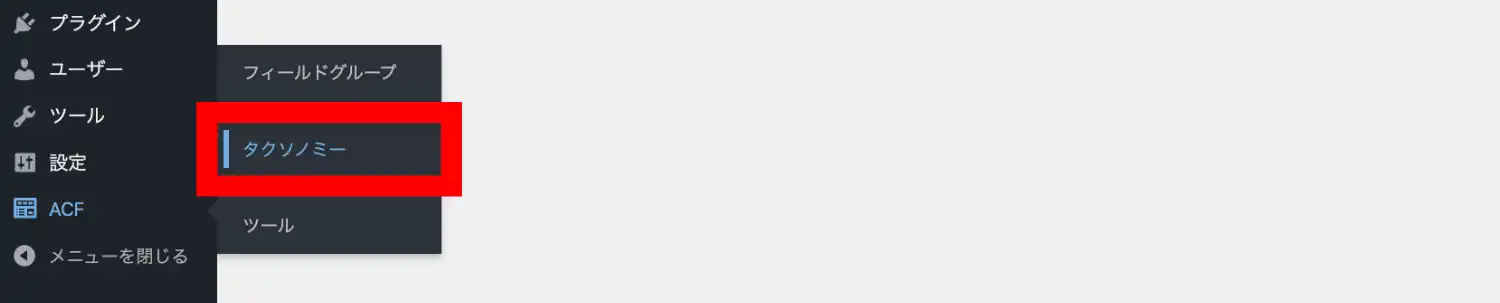
管理画面の左メニュー「ACF」の「タクソノミー」をクリックし「新規追加」ボタンをクリックします。
項目の内容を入力し右上の「変更を保存」をクリックします。
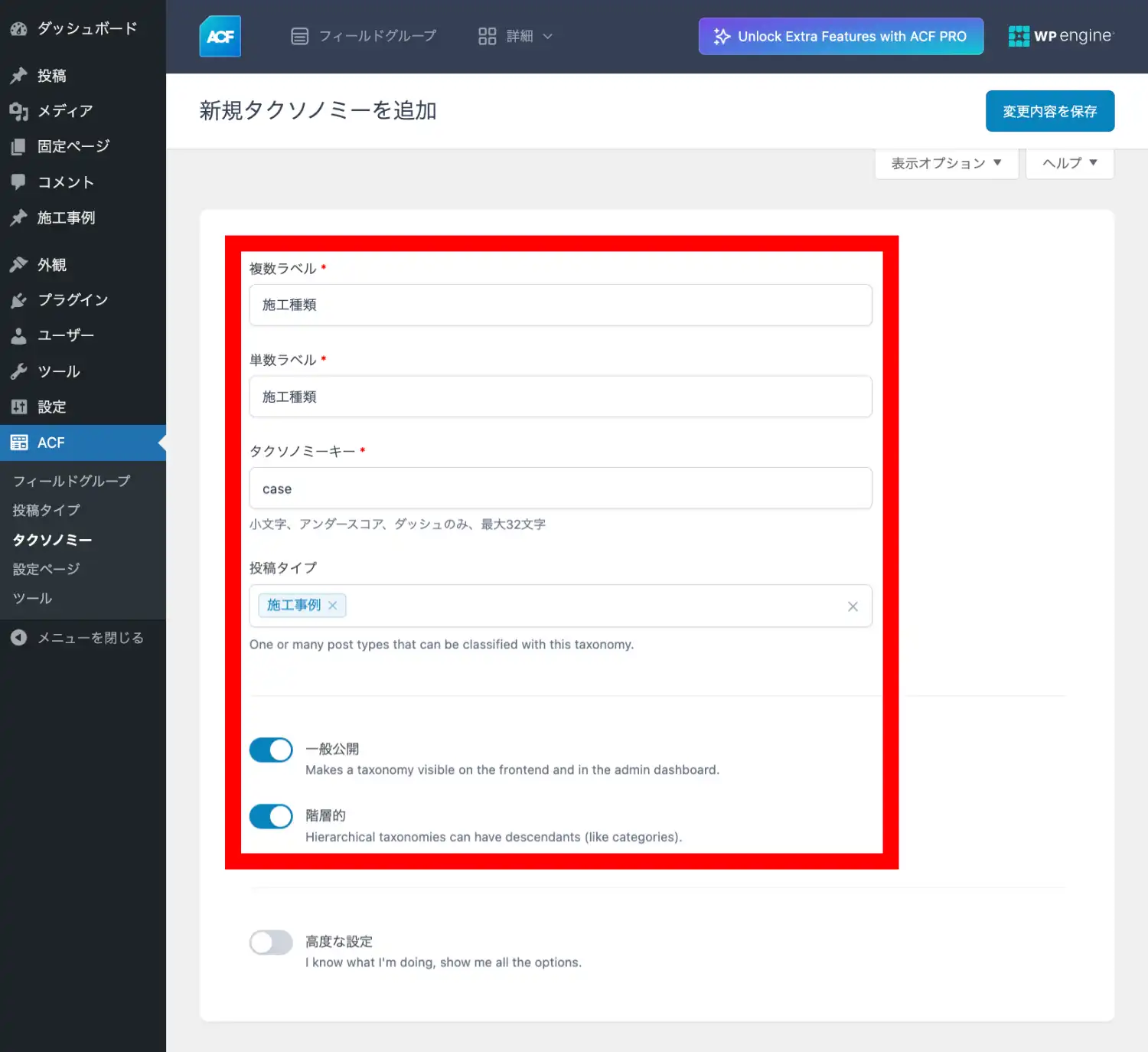
各項目の内容
複数ラベル:管メニューに表示される名称
単数ラベル:管理画面の「新規追加ボタン」や「編集画面の通知」の中に使用される名称
タクソノミーキー:システム上のID、URLにも使用されるキーワード(例:case)
投稿タイプ:投稿タイプの紐付け(例:施工事例)
一般公開:この分類における一覧ページの公開状態の有無
階層的:カテゴリー型(親子関係を持たせるか)の有無
高度な設定:編集画面の表示内容の設定など
タクソノミー(専用カテゴリー)の設定
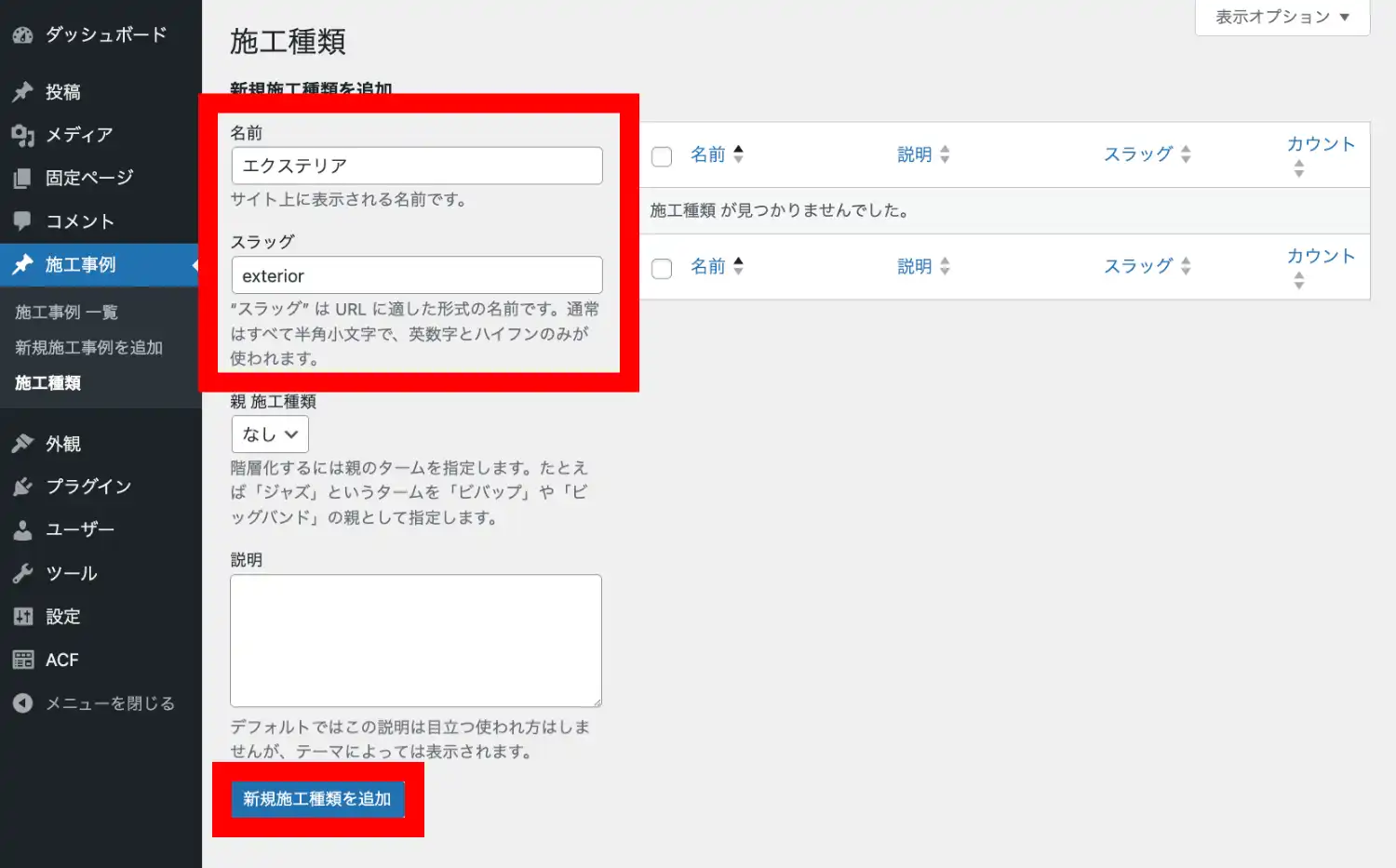
管理画面の左メニュー「施工事例」から「施工種類」をクリックします。

施工種類追加画面にある、名前、スラッグを入力し「新規施工種類」ボタンをクリックします。
タクソノミー(専用カテゴリー)の運用
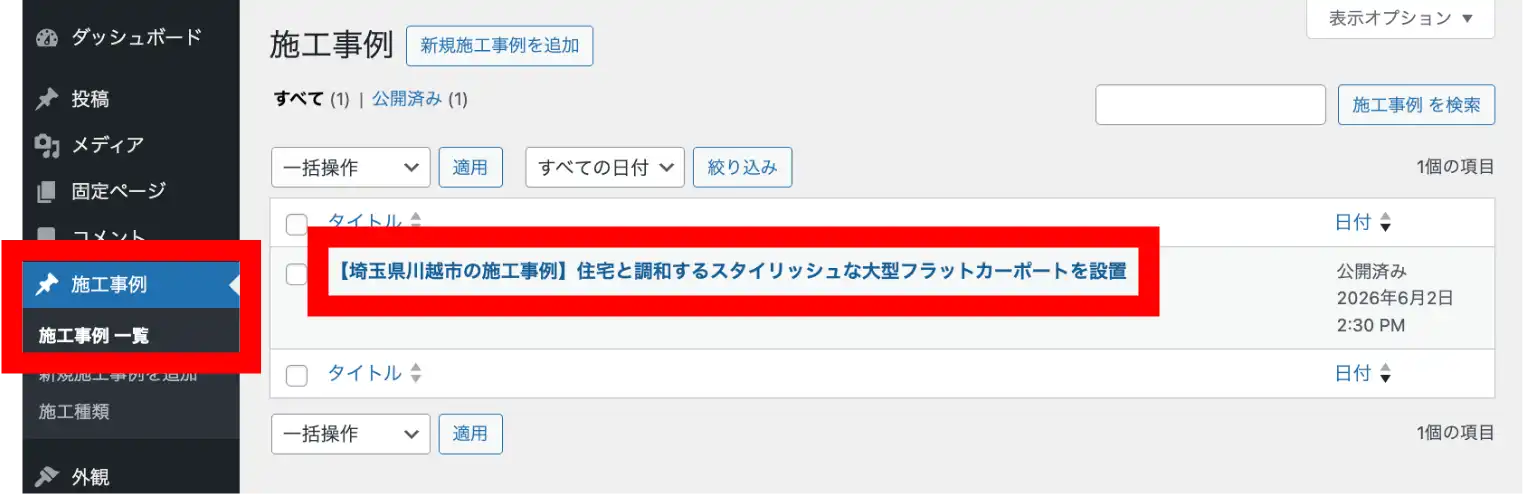
管理画面の左メニュー「施工事例」から「施工事例一覧」をクリックします。施工事例一覧からタクソノミー(専用カテゴリー)を設定する施工事例を選択します。
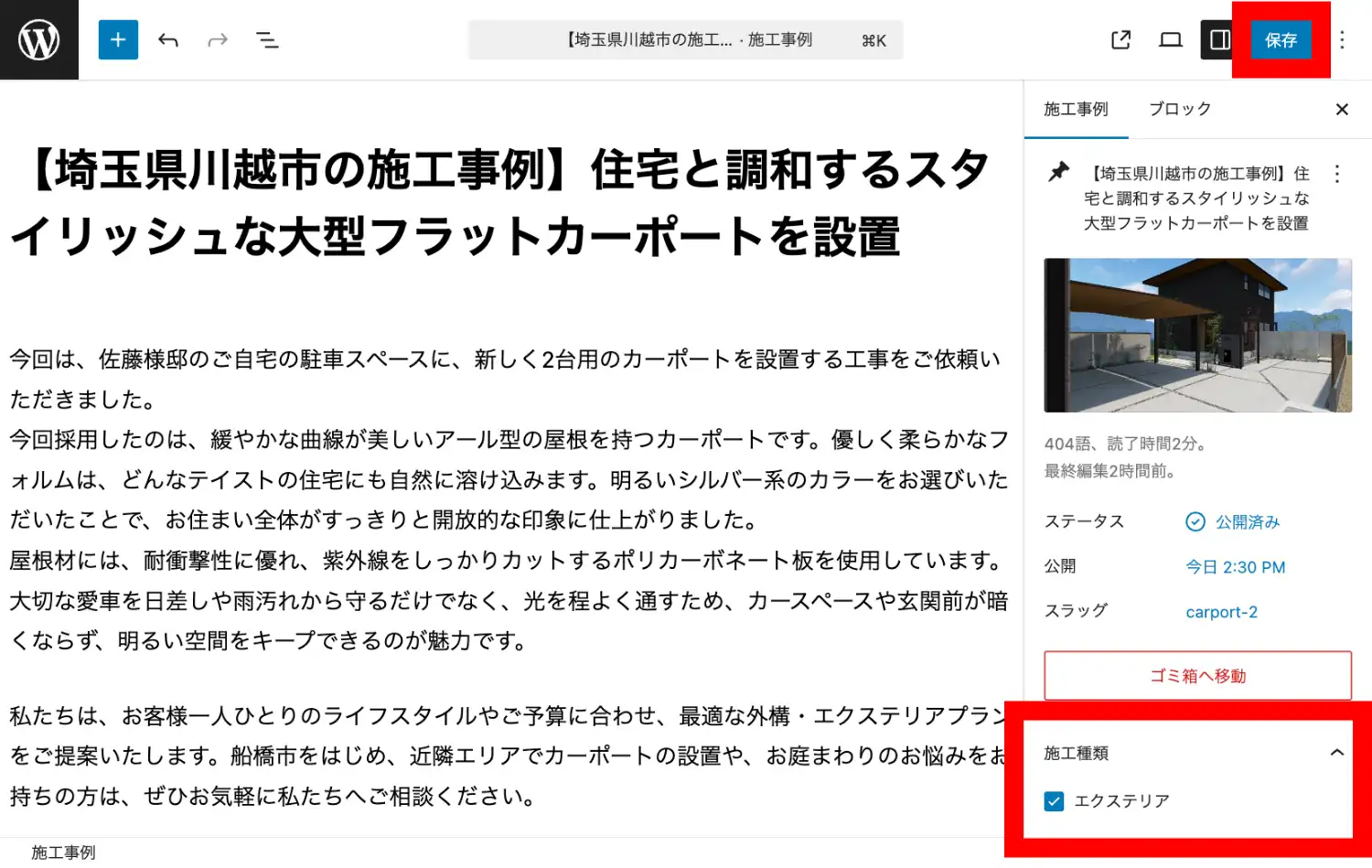
施工事例の投稿画面に施工種類が表示されるので、該当するタクソノミーをチェックして「保存」ボタンをクリックします。この設定により施工事例と施工種類(タクソノミー)が紐づけられます。
クソノミを表示させるコード
タクソノミーを設定してもテンプレートファイル(single.php や single-works.php など)に表示用のコードを追加しなければ、サイト上には表示されません。 記事に紐付けられたタクソノミーの「ターム(選択した項目名)」を表示させるためのコード例は、以下の通りです。
サンプルコマンド
$terms = get_the_terms(get_the_ID(), 'works_cat');
if($terms && !is_wp_error($terms)) :
  echo '<div class="term-labels">';
  foreach ($terms as $term) :
    echo '<span>' . esc_html($term->name) . '</span>';
  endforeach;
  echo '</div>';
endif;
まとめ
ACFの最新機能を活用すれば、「専門性の高い投稿メニュー」や「複雑なカテゴリー構造」を自由に拡張できます。ACFの各種機能が使えれば、ユーザーにとって見やすく、SEOにも強いホームページ・Webサイトにすることが可能です。さらに詳細なカスタマイズや、デザインへの反映が必要な場合は、ぜひSANTABA(サンタバ)デザインへお気軽にご相談ください。
 ご相談・お問い合わせはこちら