


「All-in-One WP Migration」でWordPressを引越しする方法
このコラムはこんな人におすすめです
- WordPressをサーバー移転させたい方
- WordPressのバックアップをとりたい方
「All-in-One WP Migration」とは?
WordPressで構築されたホームページ・WEBサイト(以下、サイト)を、クリック操作だけで引っ越し(データ移行)やバックアップが完結できるWordPressの無料(※)のプラグインです。 一部の機能は有料版でないと使用できません。

作業前に確認しておくこと
作業を始める前に、以下の事項を確認してください。
- サイト全体のデータを保存するため、移行元サーバー・移行先サーバーともに、サイトデータの2倍程度の空き容量を確保してください。
- 移行完了後は、WordPressログイン情報が移行元のログインID・パスワードに書き換わります。どちらのログイン情報も手元にメモしておきます。
使用する際の注意点
失敗を防ぐために、以下の注意点を頭に入れておきます。
- 移行元と移行先で、プラグインのバージョンを揃えておいてください。
- 無料版ではインポートできるファイルサイズに上限(通常512MB以下)があります。これを超える場合は有料版の検討が必要です。
- 移行元と移行先でPHPのバージョンが大きく異なると、エラーの原因になります。PHPバージョンを揃えておきます。
「All-in-One WP Migration」の作業手順・設定方法
作業手順
- 「All-in-One WP Migration」をインストールする
- 移行元サイトでデータを書き出す(エクスポート)
- 移行先サイトでデータを読み込む(インポート)
- 完了後の重要チェック事項
1.「All-in-One WP Migration」をインストールする
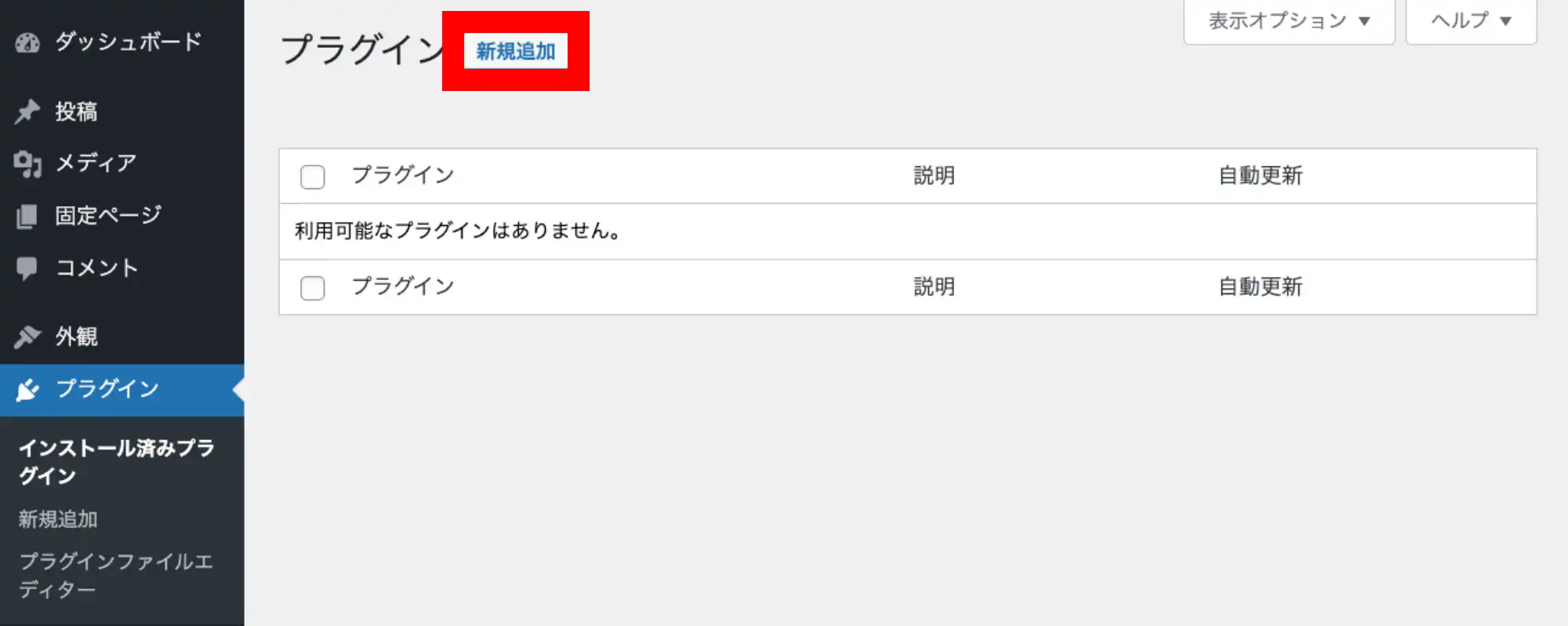
WordPressの管理画面に入り、左メニューの「プラグイン」から「新規追加」をクリックしてください。
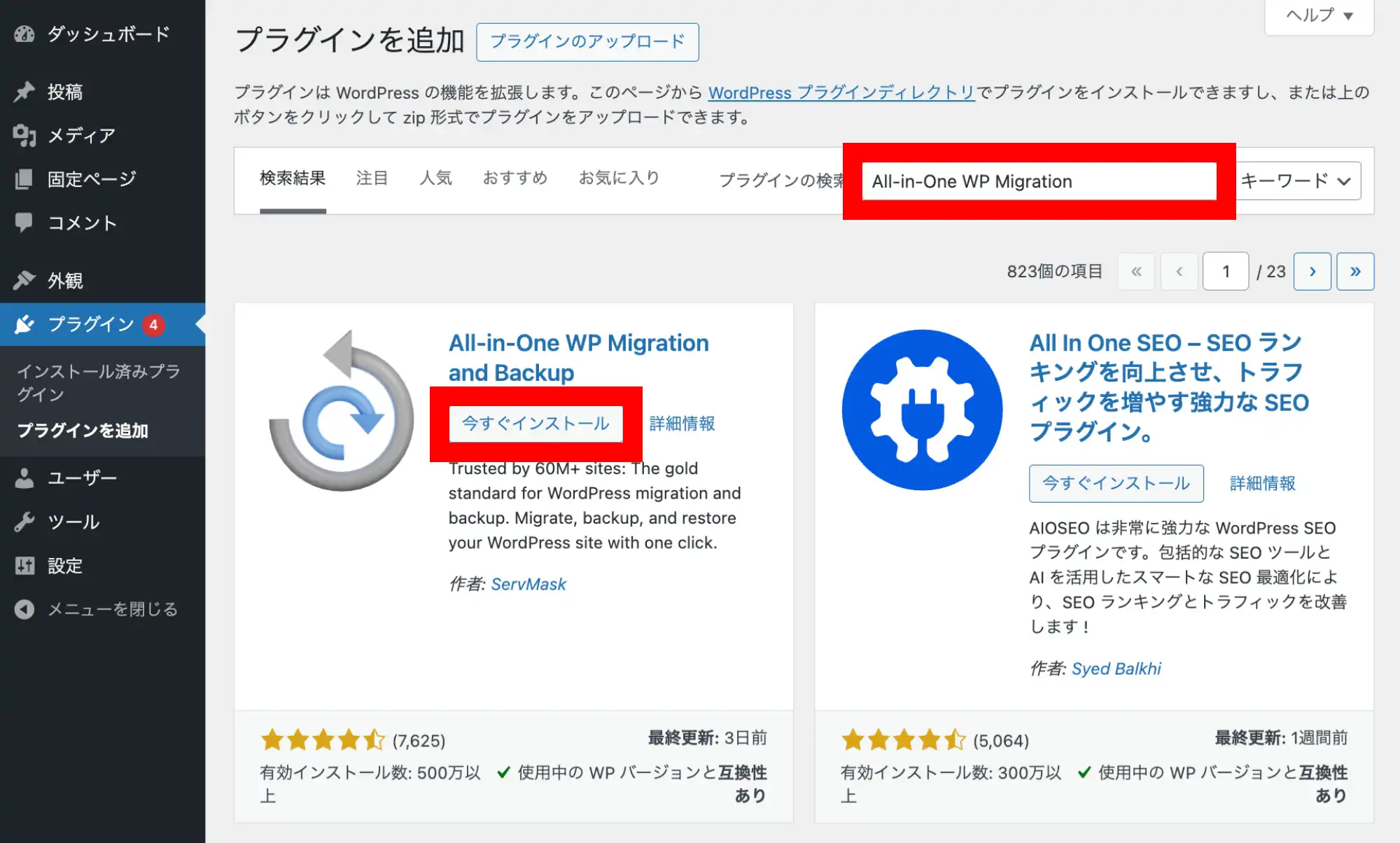
続いて、右上の検索窓に「All-in-One WP Migration」と入力します。
プラグインが表示されるため「今すぐインストール」をクリックします。
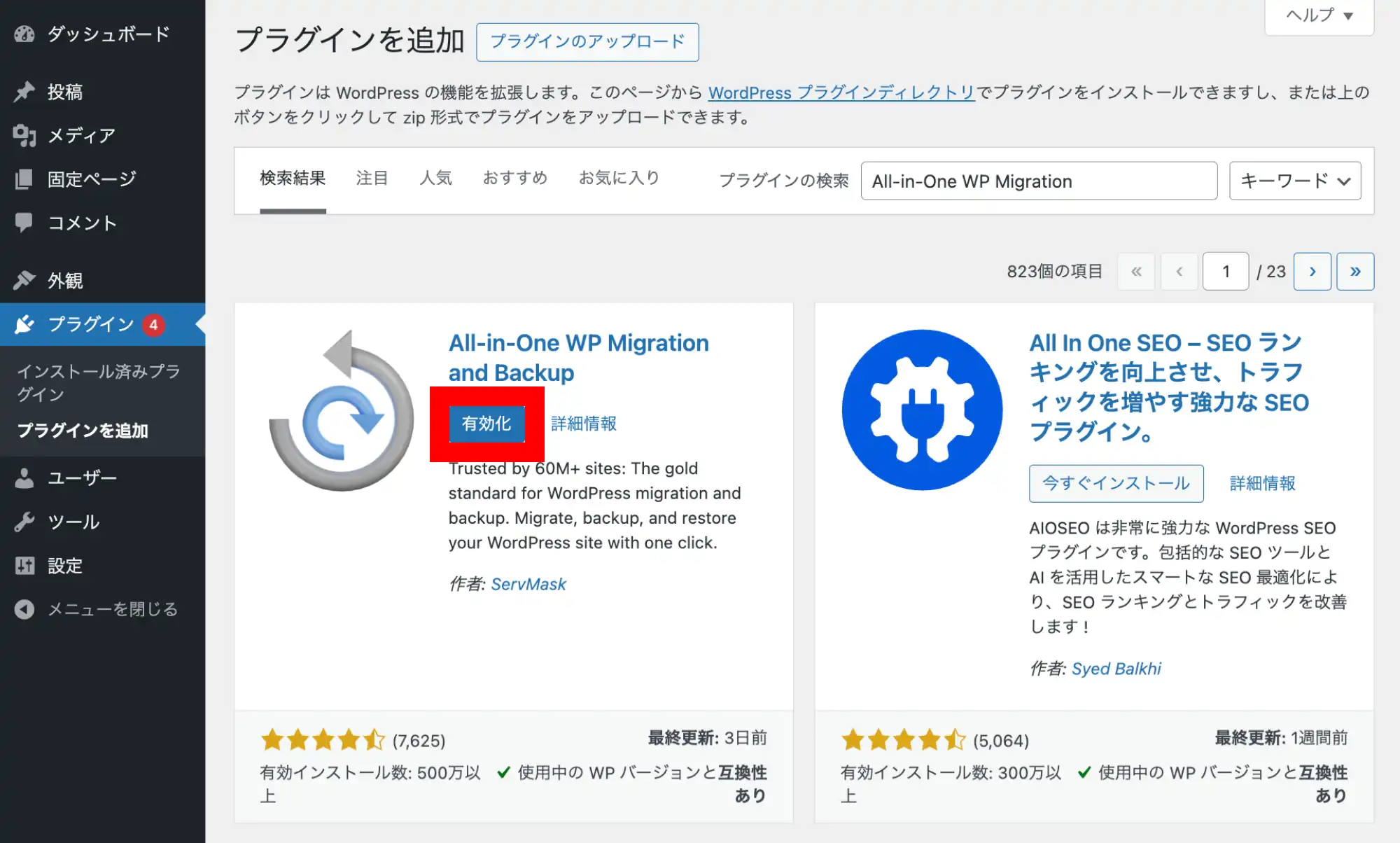
インストール完了後「有効化」をクリックします。
2.移行元サイトでデータを書き出す(エクスポート)
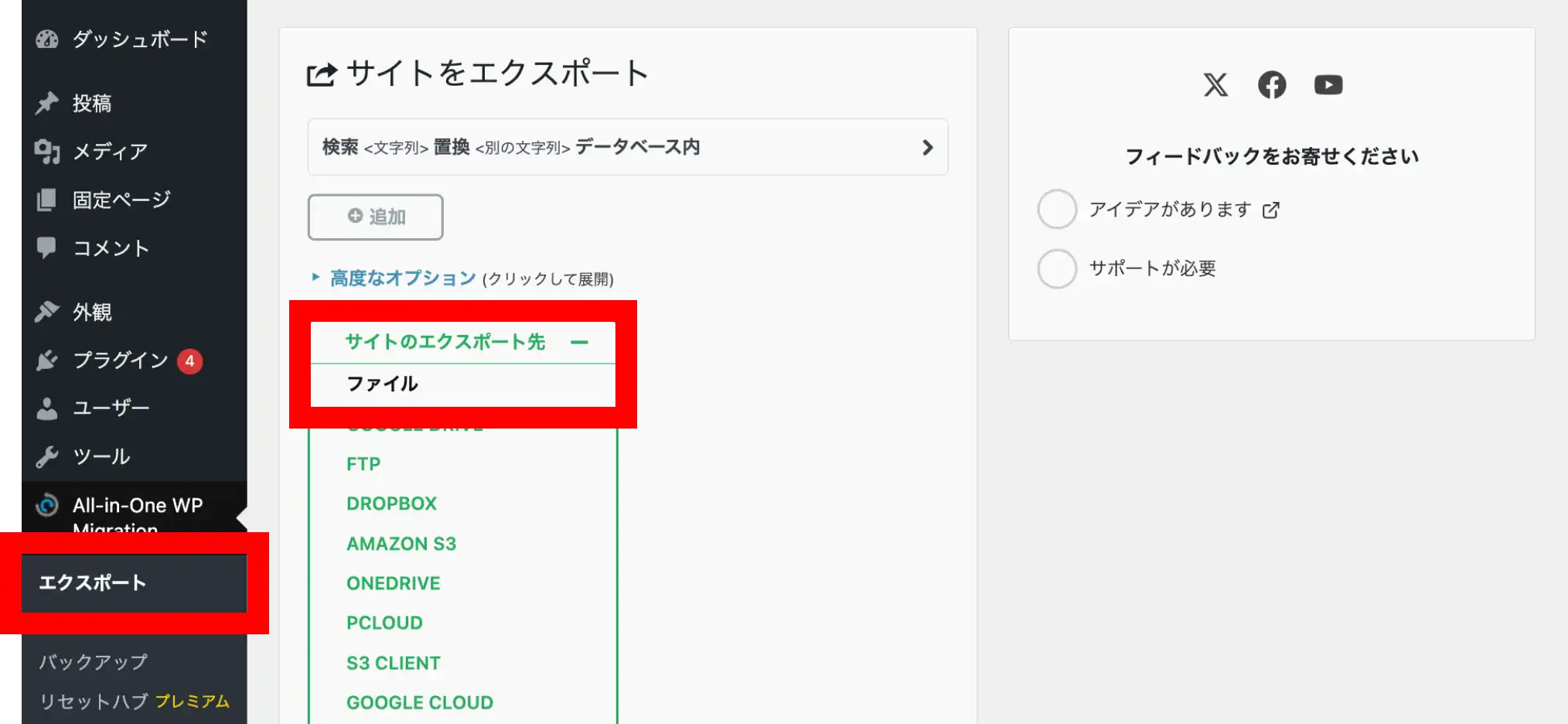
管理画面の左メニュー 「All-in-One WP Migration」の「エクスポート」をクリックし「エクスポート先」から [ファイル] を選択します。
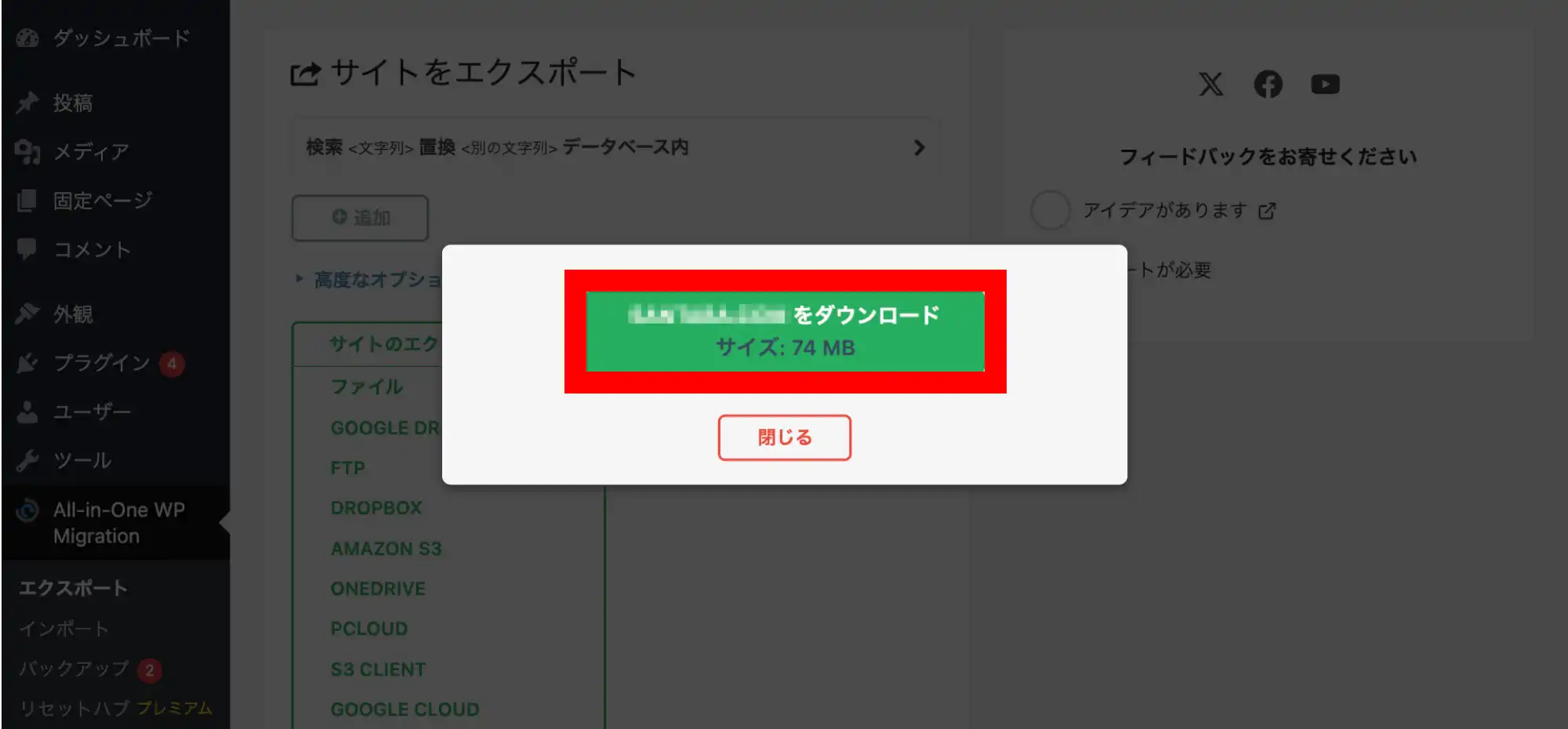
データの生成が始まるので、完了したら「(ドメイン名)をダウンロード」というボタンをクリックして、自分のパソコンにファイルを保存します。
3.移行先サイトでデータを読み込む(インポート)
移行先のWordPressにも「All-in-One WP Migration」をインストールし、有効化します。
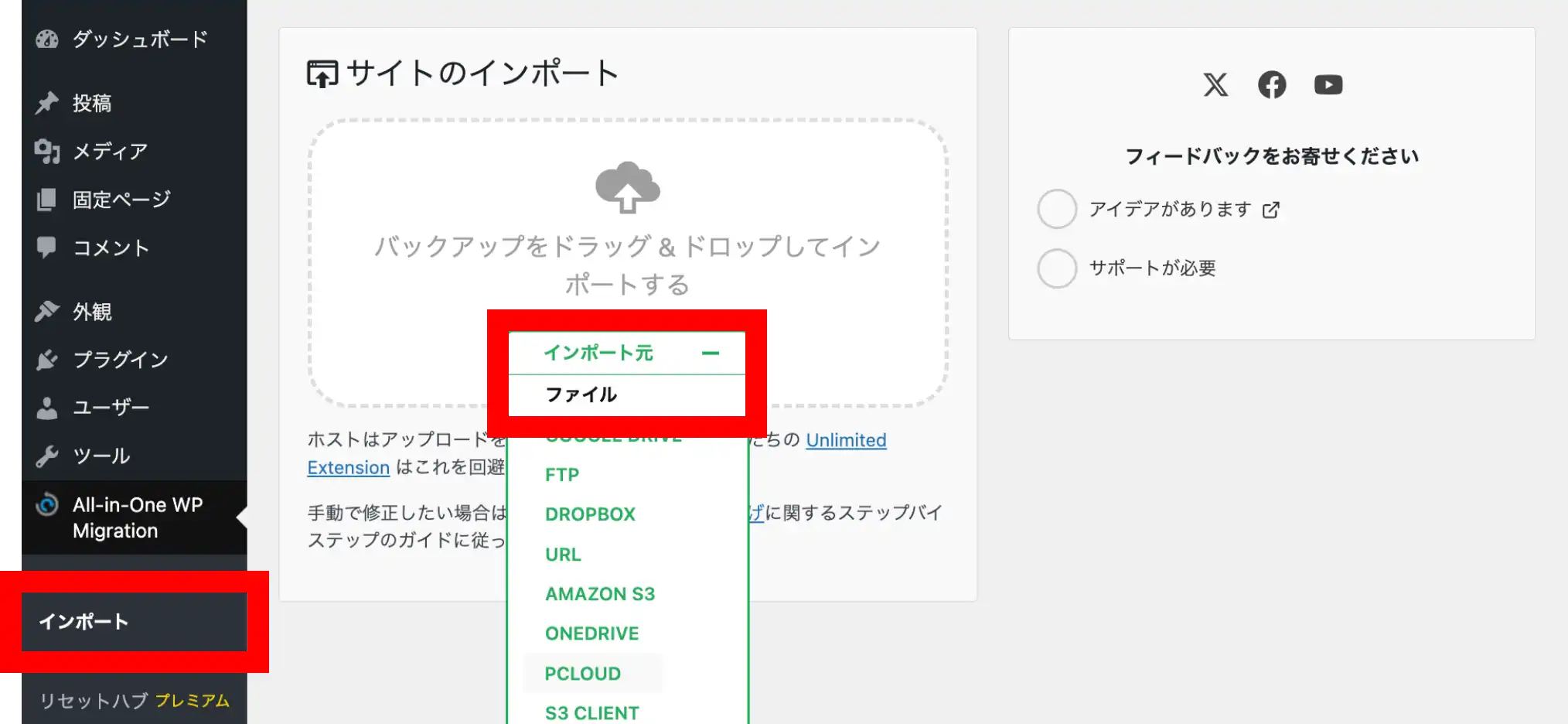
「All-in-One WP Migration」の「インポート」をクリックします。「インポート元」の「ファイル」 を選択し、2.でエクスポートした移行元サイトのファイルを選択します。
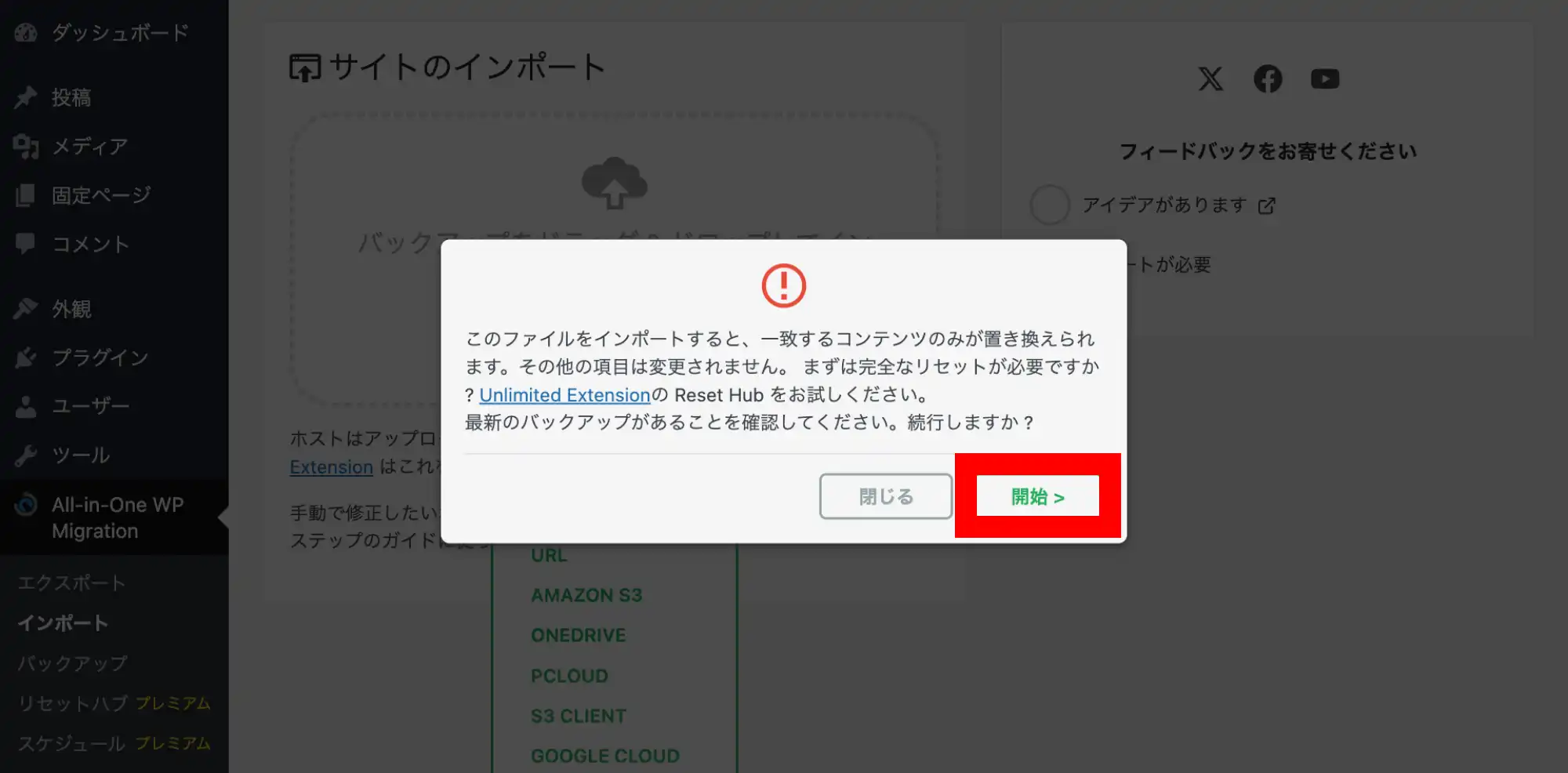
「サイトのデータ(データベース、メディア、プラグイン等)を上書きします」という警告が出るので、「開始」をクリックします。
完了後の重要チェック事項
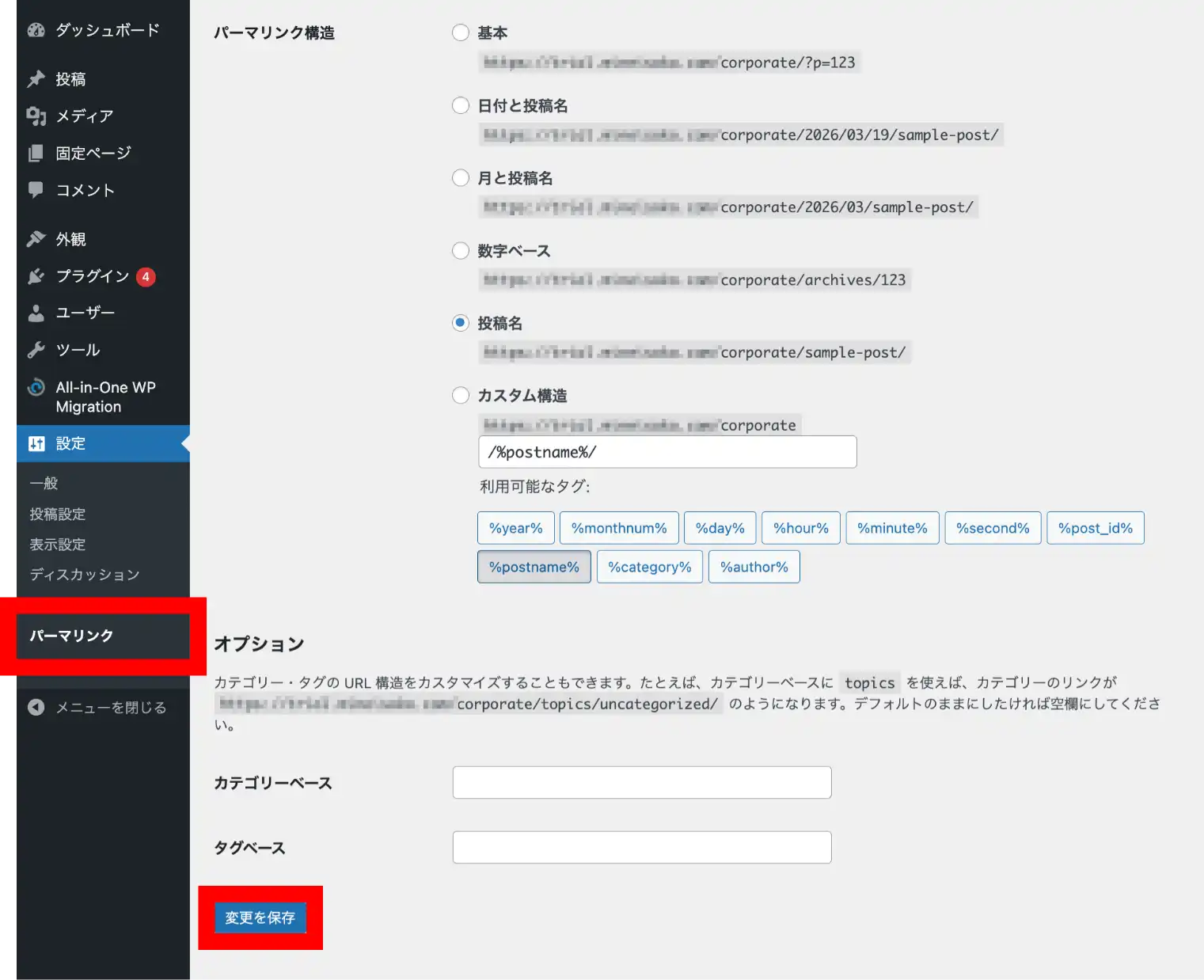
サイト内のリンク切れを解消するため、管理画面の「設定」の「パーマリンク」を開き、何も変更せずに「変更を保存」ボタンをクリックしてください。画面が切り替わったら、確認のためもう一度、何も変更せずに「変更を保存」ボタンをクリックしてください。
サイト内のリンク切れが発生していないか、画像が表示されているかを確認します。
安全なサイト運用のために
「All-in-One WP Migration」は優れたツールですが、サーバーの環境設定やプラグイン同士の相性によっては、予期せぬトラブルが発生することもあります。以下のような場合は、無理にご自身で進めず制作会社への相談をご検討ください。
- サイトのデータ容量が大きく、インポートが何度も失敗する。
- 移転後にサイトのデザインが崩れてしまった。
- 画面がなにも表示されなくなり、ログインできなくなった。
SANTABA(サンタバ)デザインでは、WordPressの安全なサーバー移転やトラブル復旧を代行しております。
「自分でやるのは少し怖い」「エラーの原因が分からない」という方は、お気軽にご相談ください。
 ご相談・お問い合わせはこちら